

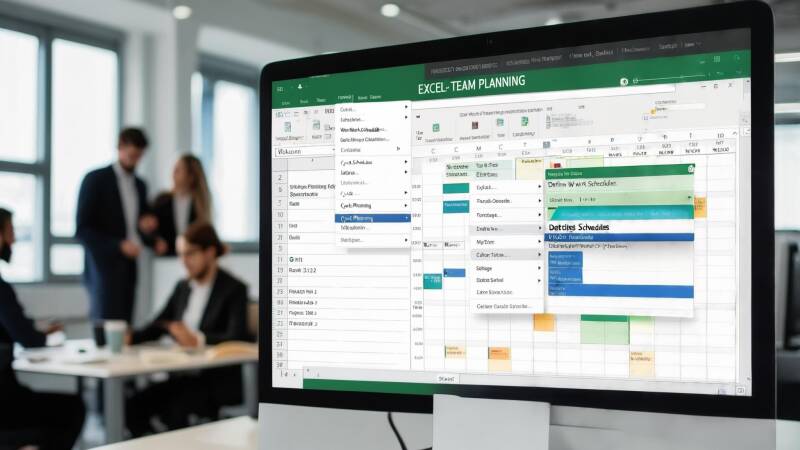
Entre les horaires variables, les jours de repos, les rotations et les absences, créer un planning d’équipe peut rapidement devenir une tâche chronophage. Chaque semaine ou chaque mois, il faut recopier les mêmes informations, déplacer des cellules, vérifier les horaires et corriger les erreurs éventuelles.
Pourtant, Excel peut faire bien plus qu’afficher un simple tableau. Lorsqu’il repose sur des règles clairement définies, il devient un véritable outil d’automatisation du planning.
L’objectif n’est plus de saisir manuellement l’horaire de chaque collaborateur pour chaque journée. Il s’agit plutôt de définir une fois vos horaires et vos cycles de travail, puis de laisser le fichier générer la structure du planning.
C’est précisément le principe d’EXCEL-TEAM-PLANNING, une application conçue pour simplifier la gestion des horaires d’une équipe dans Excel. Grâce aux codes horaires et aux cycles de travail, elle permet de réduire les tâches répétitives et de disposer d’un planning plus rapide à créer, plus simple à mettre à jour et plus facile à contrôler.
Pourquoi la gestion manuelle des horaires sur Excel fait-elle perdre du temps ?
Excel est souvent le premier outil utilisé pour créer un planning. Il est accessible, flexible et déjà connu de la plupart des responsables d’équipe. Cependant, un tableau Excel classique atteint rapidement ses limites lorsqu’il repose uniquement sur la saisie manuelle.
La saisie répétitive des mêmes horaires
Dans de nombreuses organisations, les horaires suivent des séquences récurrentes. Les mêmes plages de travail et les mêmes jours de repos reviennent chaque semaine ou selon un roulement défini.
Malgré cela, de nombreux plannings sont encore construits en recopiant les horaires case par case. Cette méthode oblige le responsable à répéter constamment les mêmes manipulations :
- saisir ou copier les heures de début et de fin ;
- reproduire les jours travaillés ;
- positionner les jours de repos ;
- décaler les roulements d’une équipe à l’autre ;
- vérifier chaque ligne individuellement.
Ces tâches prennent du temps sans apporter de valeur supplémentaire. Elles peuvent pourtant être automatisées à partir de règles simples.
Les erreurs sont difficiles à repérer
Un planning manuel est également exposé aux erreurs de saisie. Un mauvais copier-coller peut décaler un roulement, supprimer une formule ou affecter un horaire à la mauvaise personne.
Les erreurs les plus courantes sont notamment :
- l’oubli d’un jour de repos ;
- l’utilisation d’un horaire incorrect ;
- une incohérence entre deux semaines ;
- une mauvaise affectation de poste ;
- une formule écrasée par une saisie manuelle ;
- un total d’heures erroné ;
- la modification de la mauvaise version du fichier.
Plus le nombre de collaborateurs augmente, plus ces anomalies sont difficiles à identifier. Le responsable consacre alors une partie importante de son temps à contrôler le planning au lieu de piloter son activité.
Les imprévus compliquent les mises à jour
Un planning n’est jamais totalement figé. Une absence, un congé, un échange de poste ou une modification exceptionnelle peut remettre en question l’organisation initiale.
Dans un fichier non automatisé, chaque changement doit être répercuté manuellement. Il faut parfois modifier plusieurs cellules, recalculer les heures et vérifier que la correction n’a pas créé une nouvelle incohérence.
Avec un planning structuré autour de codes et de cycles, la mise à jour devient plus simple. Les changements restent nécessaires, mais ils sont effectués dans un cadre plus fiable et plus lisible.
Un tableau n’est pas forcément un outil de planification
Inscrire les noms des salariés en ligne et les dates en colonne ne suffit pas à automatiser un planning. Pour cela, Excel doit disposer de règles lui permettant d’interpréter les informations.
Ces règles reposent généralement sur trois éléments :
- une base de codes horaires ;
- des cycles de travail prédéfinis ;
- une affectation de ces cycles aux collaborateurs.
Sans cette structure, le fichier reste un tableau statique qu’il faut reconstruire ou corriger en permanence.
Que peut-on automatiser dans un planning d’équipe Excel ?
L’automatisation ne signifie pas que toutes les décisions sont prises à la place du manager. Elle permet surtout de supprimer les opérations répétitives et de sécuriser la préparation du planning.
La création du calendrier
Un planning automatisé peut générer la période à organiser à partir d’une date de départ. Les dates et les jours de la semaine sont alors affichés de manière cohérente.
Cette organisation facilite notamment :
- la création d’un planning hebdomadaire ou mensuel ;
- le repérage des week-ends ;
- le passage d’un mois à l’autre ;
- l’alignement des cycles sur les bonnes dates ;
- la préparation des périodes futures.
Le responsable n’a plus à recréer manuellement la structure du calendrier à chaque nouvelle période.
L’affectation des horaires
Au lieu de saisir plusieurs fois « 6 h – 14 h » ou « 14 h – 22 h », il est possible d’associer chaque plage de travail à un code court.
Par exemple :
- M pour l’horaire du matin ;
- S pour l’horaire du soir ;
- N pour l’horaire de nuit ;
- R pour un jour de repos ;
- CP pour un congé payé.
Le planning devient plus lisible et la saisie plus rapide. Chaque code peut être relié à des informations précises : heure de début, heure de fin, durée, pause ou couleur d’affichage.
La répétition des cycles de travail
La répétition des cycles constitue l’un des principaux avantages de l’automatisation.
Si une équipe suit toujours la même séquence, il n’est pas nécessaire de la ressaisir pour chaque période. Le cycle est défini une seule fois, puis reproduit sur le calendrier.
Il peut par exemple s’agir :
- de cinq jours travaillés suivis de deux jours de repos ;
- d’une alternance entre matin, après-midi et nuit ;
- d’un roulement organisé sur deux, trois ou quatre semaines ;
- d’un cycle propre à un service ou à une catégorie de salariés.
Chaque collaborateur peut commencer le même cycle à un moment différent. Cette possibilité permet d’organiser les rotations sans reconstruire chaque ligne manuellement.
Le calcul des heures planifiées
Lorsque chaque code horaire est associé à une durée, Excel peut totaliser les heures prévues sur une période.
Il devient alors possible de consulter :
- le nombre d’heures planifiées par jour ;
- le total hebdomadaire ;
- le total mensuel ;
- la répartition des horaires ;
- l’écart éventuel avec un objectif défini.
Le planning peut ainsi servir de base à une feuille de temps automatisée. Les résultats doivent toutefois être contrôlés et adaptés aux règles applicables dans votre organisation.
La lecture et le contrôle du planning
L’automatisation améliore également la lisibilité du fichier. Des codes cohérents et une mise en forme adaptée permettent de repérer plus facilement les jours travaillés, les repos ou les absences.
Les couleurs doivent rester un support visuel. Les informations importantes ne doivent pas reposer uniquement sur elles : un code explicite reste indispensable pour éviter les erreurs d’interprétation.
Les deux piliers de l’automatisation : codes horaires et cycles de travail
Pour automatiser un planning d’équipe Excel, il faut commencer par structurer les informations. Les codes-horaires et les cycles de travail constituent les deux éléments essentiels de cette organisation.
Qu’est-ce qu’un code horaire ?
Un code horaire est une abréviation associée à une plage de travail ou à un type de journée.
Voici un exemple de nomenclature :
Code Heure de début Heure de fin Pause Durée indicativeM06:0014:0000:307 h 30S14:0022:0000:307 h 30N22:0006:0000:307 h 30R———0 hCP———Selon le paramétrage
Ces exemples sont à adapter à votre fonctionnement. L’essentiel est d’utiliser des codes courts, explicites et partagés par tous les utilisateurs du planning.
Pourquoi utiliser des codes horaires ?
Les codes apportent plusieurs bénéfices immédiats :
- la saisie est plus rapide ;
- le planning est plus compact ;
- les horaires sont présentés de manière homogène ;
- les erreurs de format sont limitées ;
- les calculs sont plus faciles à organiser ;
- une même nomenclature peut être utilisée pour toute l’équipe.
La centralisation est également importante. Si un horaire change, il est préférable de modifier sa définition dans une table de référence plutôt que de corriger manuellement toutes les cellules concernées.
Qu’est-ce qu’un cycle de travail ?
Un cycle de travail est une suite organisée de codes-horaires et de jours de repos.
Prenons un exemple simple :
M – M – M – M – M – R – R
Cette séquence correspond à cinq horaires du matin suivis de deux jours de repos.
Un cycle alternant peut prendre la forme suivante :
M – M – S – S – N – N – R – R
Une fois le cycle défini, il peut être répété sur plusieurs semaines. Il peut également être décalé selon la position de chaque salarié dans le roulement.
Comment les cycles automatisent ils le planning ?
Le fonctionnement peut être résumé en cinq étapes :
Code horaire → Cycle de travail → Affectation au salarié → Génération du planning → Contrôle des heures
Le responsable ne saisit donc plus chaque horaire séparément. Il définit une logique de planification, puis l’applique aux personnes concernées.
Cette méthode est particulièrement adaptée aux équipes qui travaillent selon des horaires réguliers, alternés ou cycliques.
Comment automatiser un planning d’équipe dans Excel étape par étape ?
Étape 1 : recenser les besoins de planification
Avant de créer ou de choisir un outil, il faut dresser la liste des besoins réels de l’équipe.
Commencez par répondre aux questions suivantes :
- Combien de salariés faut-il planifier ?
- Quelle est la période couverte par le planning ?
- Quels horaires sont utilisés ?
- Existe-t-il plusieurs équipes ou services ?
- Les collaborateurs suivent ils des cycles fixes ou variables ?
- Quels types d’absence doivent apparaître ?
- Quels totaux doivent être calculés ?
- Qui pourra consulter ou modifier le fichier ?
Cette préparation évite de construire un planning trop complexe ou, au contraire, insuffisant pour les besoins quotidiens.
Étape 2 : créer une base de codes horaires
Recensez ensuite toutes les plages horaires utilisées dans l’organisation. Attribuez à chacune un code unique et facilement compréhensible.
Chaque code peut comporter :
- une heure de début ;
- une heure de fin ;
- une durée de pause ;
- une durée de travail ;
- une désignation complète ;
- une couleur d’affichage.
Évitez les codes trop proches ou ambigus. Par exemple, si « M » signifie « matin », n’utilisez pas le même code pour une autre catégorie.
Cette base doit devenir la référence commune du planning.
Étape 3 : formaliser les cycles de travail
Listez les séquences réellement utilisées par vos équipes. Un cycle peut s’étendre sur quelques jours ou sur plusieurs semaines.
Pour chaque cycle, indiquez :
- sa durée totale ;
- l’ordre des codes horaires ;
- la position des jours de repos ;
- son point de départ ;
- les collaborateurs ou les équipes concernés.
Donnez un nom clair à chaque cycle, par exemple :
- Cycle matin fixe ;
- Cycle 5 jours / 2 repos ;
- Rotation matin soir ;
- Roulement trois équipes ;
- Cycle de nuit.
L’objectif est de pouvoir identifier rapidement la bonne séquence lors de l’affectation.
Étape 4 : affecter un cycle à chaque collaborateur
Une fois les cycles créés, associez chaque salarié au cycle correspondant. Précisez également sa position de départ dans le roulement.
Deux collaborateurs peuvent utiliser le même cycle tout en commençant à des étapes différentes. Ce décalage permet d’assurer une continuité de service sans devoir créer un cycle distinct pour chaque personne.
Il est recommandé de vérifier les premières dates générées avant d’étendre le planning à toute la période.
Étape 5 : générer le planning
Lorsque les codes, les cycles et les affectations sont en place, le planning peut être généré pour la période souhaitée.
Contrôlez notamment :
- la correspondance entre les dates et les jours ;
- le point de départ de chaque cycle ;
- le positionnement des repos ;
- la cohérence des rotations ;
- les horaires de nuit qui se terminent le lendemain ;
- les totaux d’heures obtenus.
Cette vérification initiale est indispensable. L’automatisation limite les erreurs de saisie, mais elle dépend toujours de la qualité du paramétrage.
Étape 6 : gérer les exceptions sans modifier la structure
Une absence ou un changement ponctuel ne doit pas obliger à reconstruire tout le planning.
Traitez les exceptions comme des modifications identifiables :
- congé ;
- maladie ;
- formation ;
- remplacement ;
- échange d’horaire ;
- repos exceptionnel.
Conservez autant que possible le cycle initial comme référence. Vous pourrez ainsi distinguer l’organisation prévue des ajustements réalisés.
Étape 7 : contrôler et valider le planning
Avant de diffuser le planning, effectuez un contrôle final.
Vérifiez :
- les cellules vides ou incomplètes ;
- les codes inconnus ;
- les doublons éventuels ;
- les enchaînements d’horaires ;
- les durées planifiées ;
- les jours de repos ;
- les changements manuels ;
- la lisibilité générale du document.
Le planning doit également être confronté aux contrats de travail, aux accords applicables et aux règles légales en vigueur. Un outil Excel facilite l’organisation, mais il ne remplace pas la validation humaine ni l’expertise juridique ou RH.
Pourquoi utiliser EXCEL-TEAM-PLANNING ?
Créer soi-même un planning automatisé demande du temps. Il faut structurer les feuilles, préparer les tables de référence, organiser les cycles et sécuriser les différentes saisies.
EXCEL-TEAM-PLANNING propose une approche prête à l’emploi pour automatiser la gestion des plannings dans Excel. L’application s’appuie sur deux principes simples : la définition de codes horaires et la création de cycles de travail.
Elle permet ainsi de passer d’une logique de saisie quotidienne à une logique de paramétrage.
Un gain de temps dans la création des plannings
Au lieu de recopier les mêmes horaires à chaque période, vous définissez les éléments récurrents une seule fois. Les cycles peuvent ensuite servir de base à la génération du planning.
Le temps gagné peut être consacré au contrôle, à l’anticipation des besoins et à la gestion des exceptions.
Une organisation plus homogène
Les codes horaires évitent les différences de présentation entre les collaborateurs ou les services. Tous les utilisateurs s’appuient sur une nomenclature commune.
Cette standardisation améliore la compréhension du fichier et facilite sa transmission à une autre personne.
Une réduction des manipulations manuelles
Moins de copier-coller signifie moins de risques de décalage ou de suppression accidentelle. Le planning devient également plus facile à mettre à jour lorsque les horaires suivent des cycles réguliers.
Une solution adaptée aux utilisateurs d’Excel
EXCEL-TEAM-PLANNING permet de conserver un environnement familier tout en bénéficiant d’un outil plus structuré qu’un tableau conçu manuellement.
Cette approche convient particulièrement aux structures qui souhaitent améliorer leur gestion des horaires sans abandonner Excel.
Bonnes pratiques pour conserver un planning fiable
Même avec un planning automatisé, quelques règles restent essentielles.
Limiter les modifications directes
Évitez de modifier sans contrôle les cellules contenant des formules ou des paramètres. Les changements doivent être réalisés dans les zones prévues à cet effet.
Utiliser une nomenclature unique
Tous les responsables doivent employer les mêmes codes. Une liste de référence peut être ajoutée au fichier ou communiquée aux utilisateurs.
Identifier les différentes versions
Définissez une règle de nommage claire, par exemple :
Planning_Equipe_A_2026-04_V1
Précisez également qui est autorisé à modifier le document et quelle version constitue la référence.
Effectuer des sauvegardes régulières
Conservez une copie du planning avant toute modification importante. Les sauvegardes permettent de revenir rapidement à une version antérieure en cas d’erreur.
Contrôler les résultats
Automatiser ne signifie pas supprimer toute vérification. Contrôlez les périodes générées, les totaux d’heures et les exceptions avant de diffuser le planning.
Conclusion
Automatiser un planning d’équipe dans Excel ne consiste pas seulement à ajouter quelques formules. Il faut transformer un tableau statique en un système organisé autour de codes horaires, de cycles de travail et de règles d’affectation.
Cette méthode permet de :
- réduire la saisie répétitive ;
- accélérer la création des plannings ;
- limiter les erreurs de copier-coller ;
- simplifier les roulements ;
- améliorer la lisibilité des horaires ;
- faciliter les mises à jour ;
- mieux contrôler les heures planifiées.
Avec EXCEL-TEAM-PLANNING, vous disposez d’une application prête à l’emploi pour structurer et automatiser la gestion de votre planning d’équipe dans Excel.
Découvrez EXCEL-TEAM-PLANNING et passez moins de temps à recopier les horaires pour consacrer davantage de temps à l’organisation de votre équipe :
https://social.s-magic.fr/108DN
À qui s’adresse EXCEL-TEAM-PLANNING ?
EXCEL-TEAM-PLANNING s’adresse notamment aux responsables d’équipe, responsables RH, responsables de production, coordinateurs administratifs et dirigeants souhaitant automatiser leurs plannings tout en continuant à travailler dans Excel.
Ajouter un commentaire
Commentaires